先选择适合项目的 Python 版本,再确认实际执行的解释器,最后为项目创建虚拟环境。以下介绍 Python 3.14 的安装方式;独立安装器的截图展示的是 3.12/3.13 界面。
Windows:优先了解 Python Install Manager
官方目前推荐从 python.org 或 Microsoft Store 获取 Python Install Manager。它与旧版独立 .exe 安装器及旧 py 启动器需要区分;遇到命令冲突时先查看官方 Windows 文档。
安装管理器后,在 PowerShell 中确认可用命令,再安装所需版本。以下以 3.14 为例,实际项目仍需检查依赖兼容性:
| |
管理器会下载运行时。Python 3.14 的 Windows 支持范围见官方说明;不要把旧系统支持和当前受维护系统混为一谈。
已有 3.12/3.13 独立安装器时
旧界面仍可能在已有环境中出现。一般开发场景先选择当前用户安装;只有明确需要所有用户共用时,才选择系统范围安装并提升权限。py 启动器提供版本选择,不等于所有终端中的 python 都会指向同一个解释器。
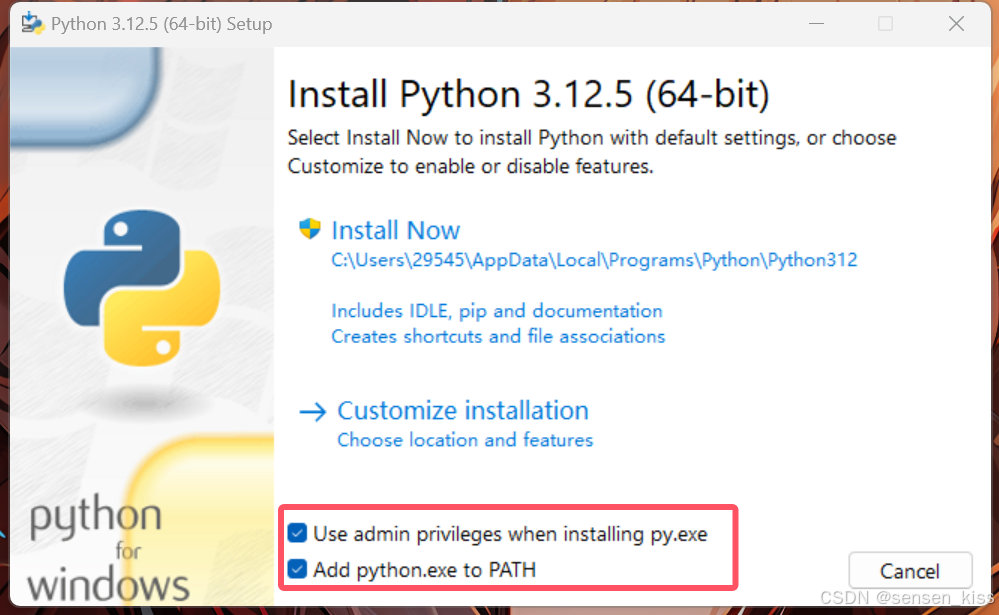
安装时保留 pip;调试符号、调试二进制和完整标准库测试套件是按需组件。PATH 和文件关联也应结合已有解释器决定,不要统一勾选全部选项。
静默安装必须使用已经下载并核对的具体安装器文件名。例如,下面的参数用于旧安装器的当前用户安装:
| |
这里的文件名仅演示旧安装器语法,不表示 3.13.7 是推荐下载的最新补丁版本。3.14 文档已将完整安装器列为弃用方式,新环境应先评估安装管理器。
macOS
使用官方安装包
从 Python for macOS 下载与你的 macOS 和处理器兼容的安装包,阅读安装器中的支持范围与许可说明。
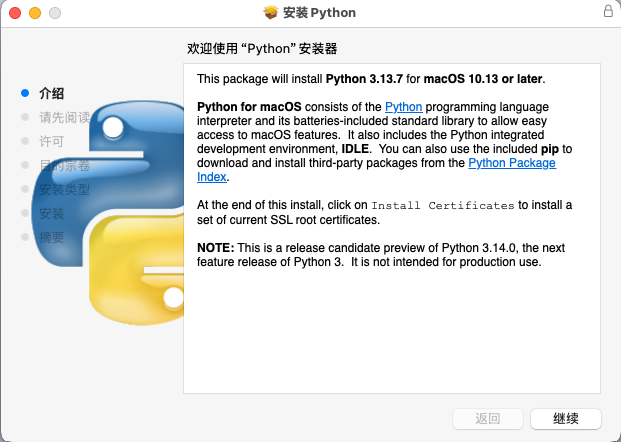
安装完成后,按当前安装器说明运行对应版本目录中的 Install Certificates.command。它会联网安装该 Python 使用的证书组件。不要照抄旧截图中的版本目录。
| |
不要删除或修改 Apple 管理的 /usr/bin/python3。官方 Python 可以与系统开发工具使用的解释器并存。
已使用 Homebrew 时
先查看 Homebrew 当前安装要求。其要求涉及受支持的 macOS、硬件和 Xcode Command Line Tools,不能概括为“必须先安装系统 Python”。
在 Homebrew 已正常配置的终端中:
| |
如果尚未安装 Homebrew,先按官网说明下载、审阅安装脚本再执行。出现路径冲突时先检查终端配置,不要直接强制覆盖链接。
Linux:使用发行版软件包
Debian / Ubuntu
| |
安装 Python 不需要顺带升级整台机器、修改整个 ~/.local 的所有者或删除 APT 锁文件。遇到锁占用时,先确认另一个包管理任务是否仍在运行,等待完成或按发行版的故障处理流程排查。
Fedora
| |
RHEL 及其他发行版的软件包版本和仓库策略不同,应按对应发行版文档选择。不要替换系统 Python,也不要默认使用 sudo pip 安装项目依赖。
为每个项目创建虚拟环境
在项目目录中执行。Windows 示例明确使用已安装的 3.14:
| |
macOS / Linux:
| |
直接调用虚拟环境中的解释器即可,不必为了运行示例而修改 PowerShell 执行策略。安装依赖时沿用同一个解释器的 -m pip。
验收与常见问题
- 记录操作系统、
--version输出、sys.executable和pip --version,确认它们属于预期环境。 python打开商店或版本不对:检查应用执行别名、py list与 PATH。- 提示
externally-managed-environment:为项目创建虚拟环境,不绕过发行版保护。 - 缺少
venv/ensurepip:安装发行版对应的虚拟环境组件,再重新创建环境。