Python的下载及安装教程
Python是一种解释型、高级和通用的编程语言。Python的设计理念强调代码的可读性,并显著使用了大量空格。本文将作为一个信息丰富的指南,让您清楚地了解如何搭建Python环境。
Windows
下载Python安装程序
Python for Windows提供了各种版本的Python安装包可供选择。当然,鉴于国内连接Python官网的速度可能很慢,我推荐使用镜像站下载Python安装包。
如您了解其他镜像站欢迎联系我更新!
安装Python
下面是Python的几种常见安装方式,您可以根据需要选择适合自己的安装方式。
极简手动安装
- 运行安装包,建议勾选下面两项:
第一个表示以管理员权限安装Python
第二个表示自动添加Python的环境路径(强烈建议勾选)
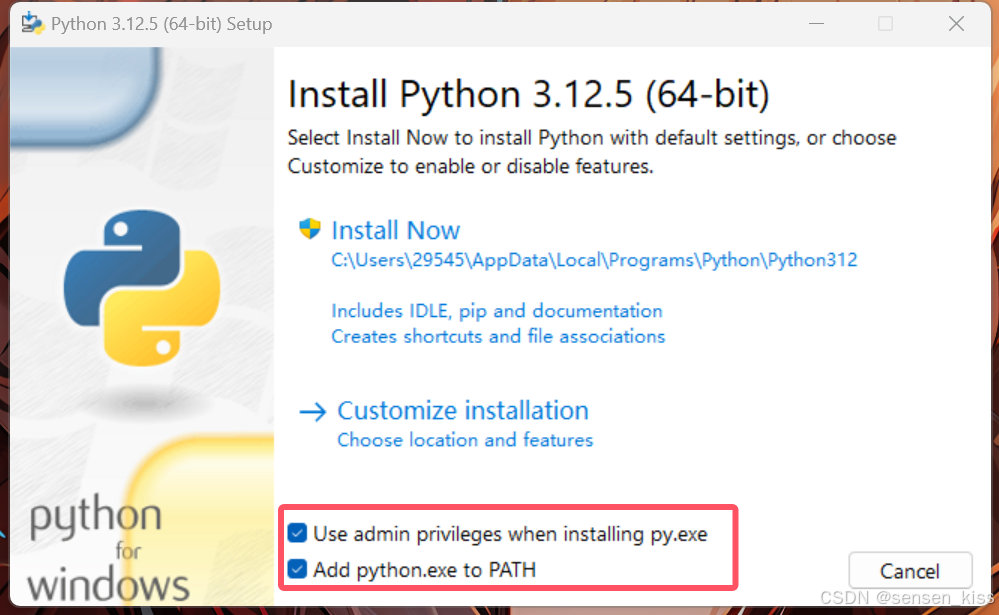
- 点击 Install Now
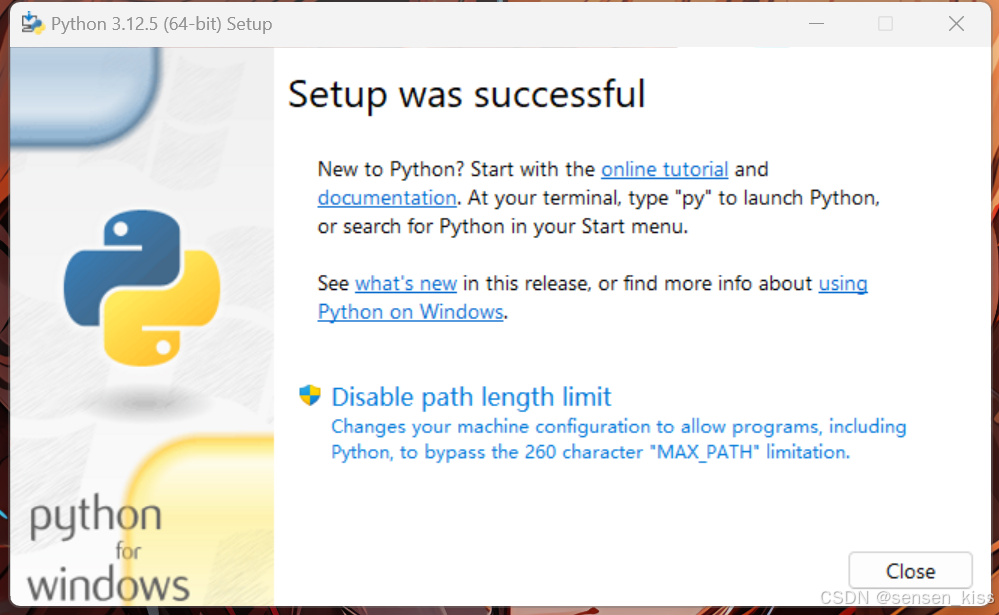
- 点击 Close ,完成安装!
自定义安装
- 运行安装包,依旧建议勾选下面两项:
- 点击 Customize installation
- 根据需要选择可选功能:
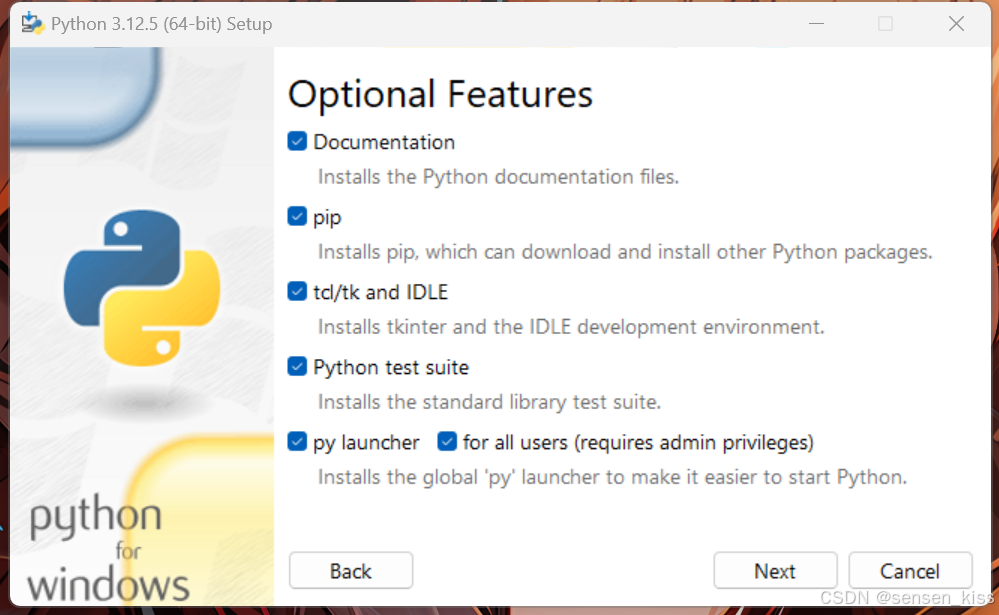
- Documentation:安装Python的文档和帮助文件。这个可以根据需要勾选
- pip:安装Python包管理工具。非常关键,必选
- tcl/tk and IDLE:其中tcl/tk是两个图形用户界面,而IDLE的名字是Integrated Development Environment and Learning,集成开发环境和学习环境,是一个python自带的ide。不过我们更推荐使用pycharm作为ide进行学习。
- Python test suite:Python官方提供的一套用于测试Python解释器和标准库的测试套件。虽然初学一般不需要用到,但是这个套件还是很有用的,建议勾选。
- py launcher:可以保证用户在命令行里使用python命令启动python
- for all users(requires admin privileges):询问是否为电脑上的所有用户勾选 py launcher,这个操作需要管理员权限,对应的是括号里的提示。
- 点击 Next
- 根据需要选择高级选项:
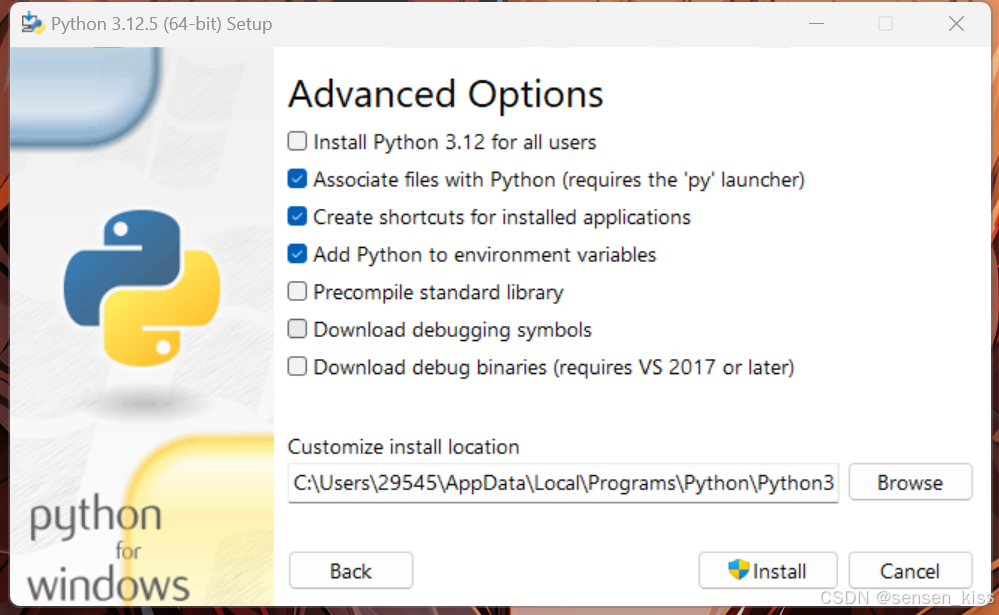
- Install Python 3.12 for all users:为所有用户安装。一般对使用没有影响,但是还是建议勾选
- Associate files with Python(requires the ‘py’ launcher):让系统自动将 Python 关联到特定的文件类型。使得在文件资源管理器中双击
- Python 脚本文件时,系统会自动使用 Python 解释器来运行这些脚本。这个可以按需勾选,不过一般后续会将文件关联到Pycharm
- Create shortcuts for installed applications:创建桌面快捷方式。一般不需要勾选
- Add Python to environment variables:选择这个选项会将 Python 解释器的路径添加到系统的环境变量中,这样就可以在命令行中直接运行 Python 解释器而不需要输入完整的路径。这个推荐勾选
- Precompile standard library:对 Python 标准库进行预编译,以提高标准库模块的导入速度。这个可勾可不勾
- Download debugging symbols:给开发人员和调试人员用的调试符号。按需勾选
- Download debug binaries(requires VS 2017 or later):给开发人员和调试人员用的调试版本的二进制文件。按需勾选
- 选择安装目录,建议路径中不要含有中文,否则可能会导致安装失败。
- 点击 Install
- 点击 Close ,完成安装!
极简静默安装/自动安装
找到安装包,右键点击属性
记录下文件名以及位置中的安装包路径
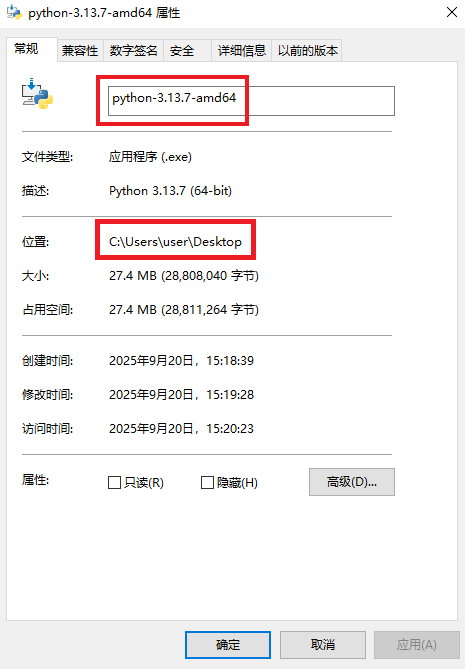
在桌面左下角输入
cmd,以管理员身份打开命令行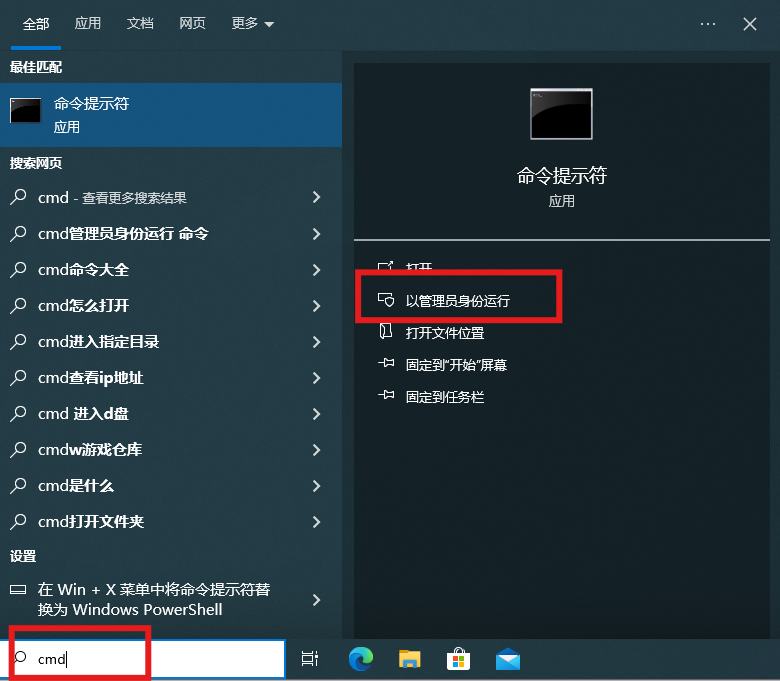
依次输入如下命令:
1
2
cd %USERPROFILE%\Desktop python-3.13.7-amd64.exe /quiet InstallAllUsers=1 PrependPath=1注意:
请将 %USERPROFILE%\Desktop 替换为第2步中位置中的安装包路径
请将 python-3.13.7-amd64.exe 替换为第2步中文件名 + .exe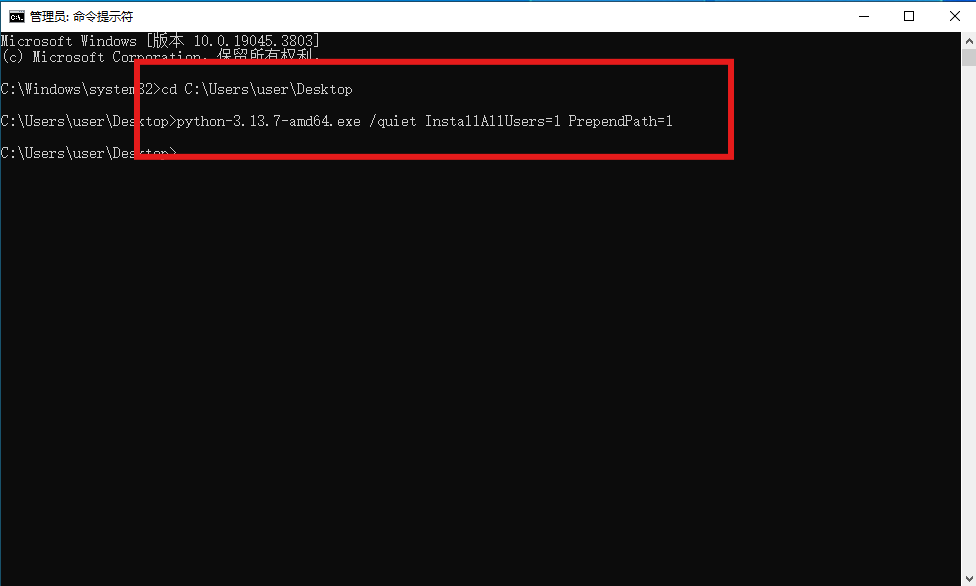
等待几分钟后在开始菜单检查是否安装完成
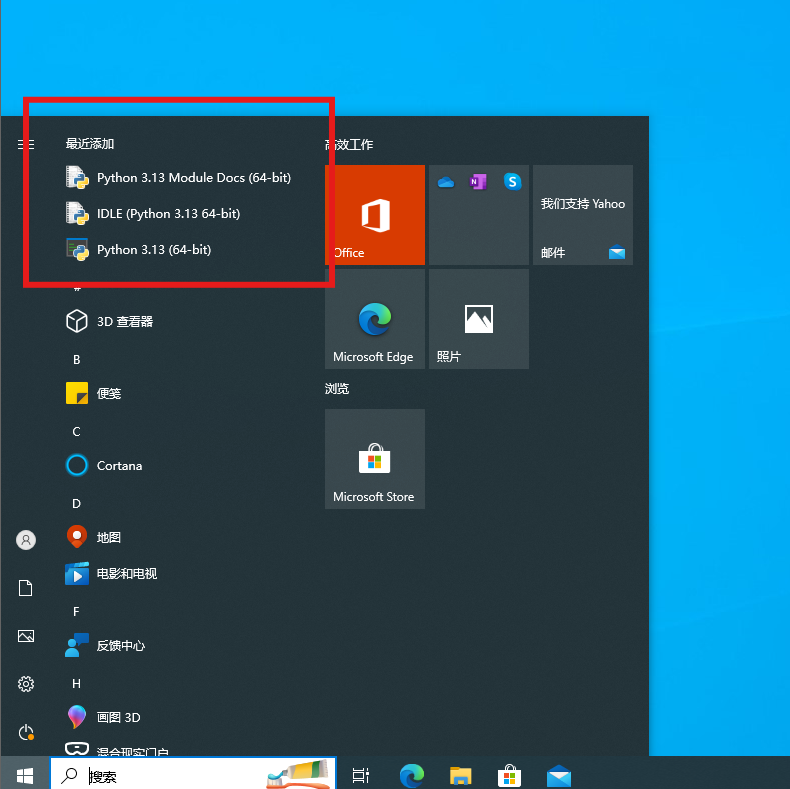
自定义脚本安装
新建文本文件,命名为
unattend.xml填写内容:
 1
 2
 3
 4
 5
 6
 7
 8
 9
10
11
12
13
14
15
16
17
18
19
20
21
22
23
24
25
26
27
<Options> <Option Name="InstallAllUsers" Value="1" /> <Option Name="TargetDir" Value="C:\Python313" /> <Option Name="DefaultAllUsersTargetDir" Value="C:\Python313" /> <Option Name="DefaultJustForMeTargetDir" Value="C:\Python313" /> <Option Name="DefaultCustomTargetDir" Value="C:\Python313" /> <Option Name="AssociateFiles" Value="1" /> <Option Name="CompileAll" Value="1" /> <Option Name="PrependPath" Value="1" /> <Option Name="AppendPath" Value="0" /> <Option Name="Shortcuts" Value="1" /> <Option Name="Include_doc" Value="1" /> <Option Name="Include_debug" Value="1" /> <Option Name="Include_dev" Value="1" /> <Option Name="Include_exe" Value="1" /> <Option Name="Include_launcher" Value="1" /> <Option Name="InstallLauncherAllUsers" Value="1" /> <Option Name="Include_lib" Value="1" /> <Option Name="Include_pip" Value="1" /> <Option Name="Include_symbols" Value="1" /> <Option Name="Include_tcltk" Value="1" /> <Option Name="Include_test" Value="1" /> <Option Name="Include_tools" Value="1" /> <Option Name="LauncherOnly" Value="0" /> <Option Name="SimpleInstall" Value="0" /> <Option Name="SimpleInstallDescription"></Option> </Options>名称 描述 默认值 InstallAllUsers 为所有用户安装。 0 TargetDir 安装目录 基于InstallAllUsers选择 DefaultAllUsersTargetDir 为所有用户安装时的默认安装路径 %ProgramFiles%\Python X.Y 或 %ProgramFiles(x86)%\Python X.Y DefaultJustForMeTargetDir 仅为当前用户安装时的默认安装路径 %LocalAppData%\Programs\Python\PythonXY 或 %LocalAppData%\Programs\Python\PythonXY-32 或 %LocalAppData%\Programs\Python\PythonXY-64 DefaultCustomTargetDir UI中显示的默认自定义安装目录 (空) AssociateFiles 如果还安装了启动器,则创建文件关联。 1 CompileAll 将所有 .py 文件编译为 .pyc 。 0 PrependPath 将安装和脚本目录添加到 PATH 并将 .PY 添加到 PATHEXT 0 AppendPath 将安装和脚本目录添加到 PATH 并将 .PY 添加到 PATHEXT 0 Shortcuts 如果已安装,为解释器,文档和IDLE创建快捷方式 1 Include_doc 安装Python手册 1 Include_debug 安装调试二进制文件 0 Include_dev 安装开发者头文件和库文件。 省略这一步可能导致安装不可用。 1 Include_exe 安装 python.exe 以及相关文件。忽略此项可能会导致安装不可用。 1 Include_launcher 安装适用于Windows的Python启动器 1 InstallLauncherAllUsers 为所有用户安装启动器。还需要 Include_launcher 被设定为1 1 Include_lib 安装标准库和扩展模块。 省略这一步可能导致安装不可用。 1 Include_pip 安装捆绑的pip和setuptools 1 Include_symbols 安装调试符号集 (*.pdb) 0 Include_tcltk 安装Tcl/Tk 支持和IDLE 1 Include_test 安装标准库测试套件 1 Include_tools 安装实用程序脚本 1 LauncherOnly 仅安装启动器。这将覆盖大多数其他选项。 0 SimpleInstall 禁用大多数安装UI 0 SimpleInstallDescription 使用简化安装UI时显示的自定义消息。 (空) 其中,值通常是 0 来禁用某个特性, 1 来启用某个特性或路径运行安装命令:
1
2
cd %USERPROFILE%\Desktop python-3.13.7-amd64.exe /quiet .\unattend.xml验证安装:
1python -V
MacOS
对于MacOS系统,我们需要先检查系统是否预装了python环境。
- 如果您使用的是 macOS Monterey 12.2 或更早版本,可能已经预装了 Python 2.7。但是最新版本已经升级到了 Python 3,相比 Python 2.7 具有显著的功能改进和更高的安全性。此外,Python 2.7 已经过时,官方已经不再支持。
- 如果您使用的是 macOS Monterey 12.3 或更高版本,Apple 已经完全移除了 Python 2.7,需要重新安装 Python 才能继续使用。
要检查您的 MacOS 是否安装Python,请打开 终端 并进行如下操作:
- 运行
python --version如果显示版本为 2.7.*,说明系统预装了Python 2.7 - 运行
python3 --version如果显示版本为 3.x.*,说明系统预装了Python 3
注意: 最近几个版本的 macOS 都包括一个 python3 命令
/usr/bin/python3,它链接到一个供 Apple 开发工具 Xcode 或 Command Line Tools for Xcode 使用的通常较老旧且不完整的 Python 版本
你绝不应该修改或试图删除此安装版,因为它是由 Apple 控制且由 Apple 提供的或第三方的软件所使用
如果你选择安装一个来自python.org的更新的 Python 版本,在你的计算机上将有两个不相同但均能正常运行的 Python 安装版共存
默认安装程序选项应当会确保使用它的 python3 而不是系统的 python3
下面是Python的几种常见安装方式,您可以根据需要选择适合自己的安装方式。
通过官方安装程序安装 Python
下载 Python 安装程序: 访问Python官网的macOS下载地址:Python for macOS 或者可以访问镜像网站下载安装程序:
如您了解其他镜像站欢迎联系我更新!
安装程序下载完后,打开「访达」- 在「下载」文件夹中找到该 .pkg 文件 – 双击打开以开始安装。
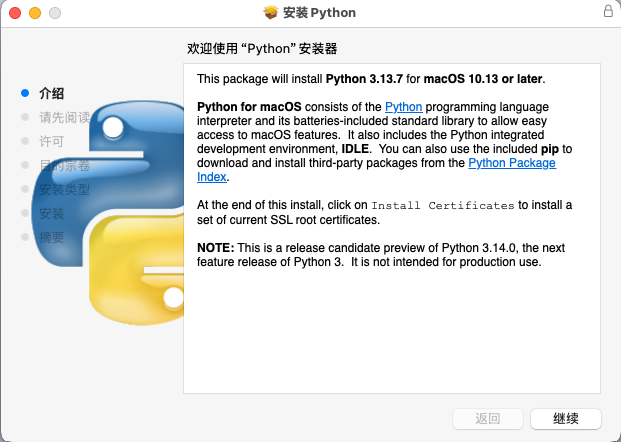
点击 继续 将显示安装程序的 Read Me文档。 在其他重要信息之外,Read Me 文档会写明将要安装的 Python 版本以及它所支持的 macOS 版本
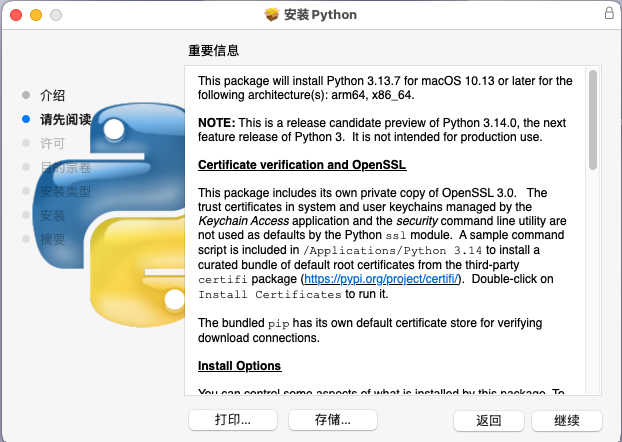
点击 继续 将会显示 Python 软件及其他随附软件的授权许可。你需要选择 同意 该许可证才能继续下一步安装
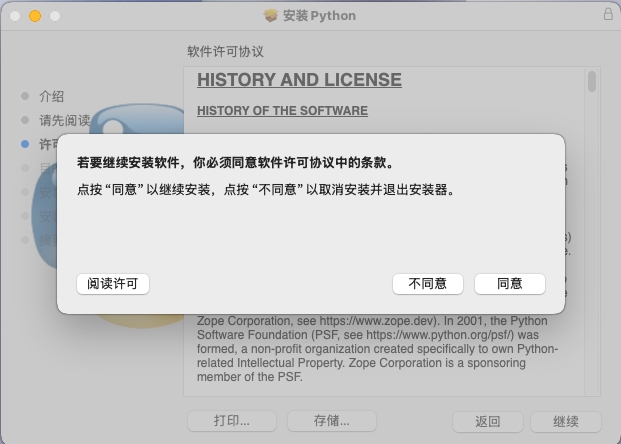
接受许可证条款后,下一步是选择您的安装类型。在大多数情况下,默认的标准安装操作就是最适合您的安装类型。如果您需要自定义安装,关于自定义安装的介绍请参考 Windows自定义安装
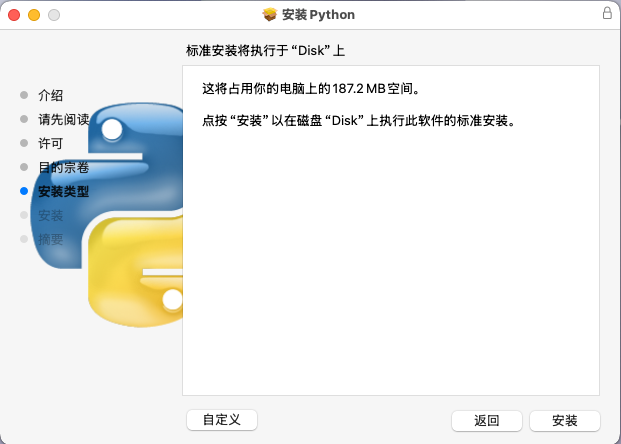
不论您选择接受默认安装配置还是自定义安装配置,点击 安装 按钮即可开始安装过程。您可能会被要求提供安装软件所需的必要权限。您需要提供拥有 Administrator (管理员)权限的 macOS 用户名和密码,因为 Python 会面向电脑中的所有用户安装。
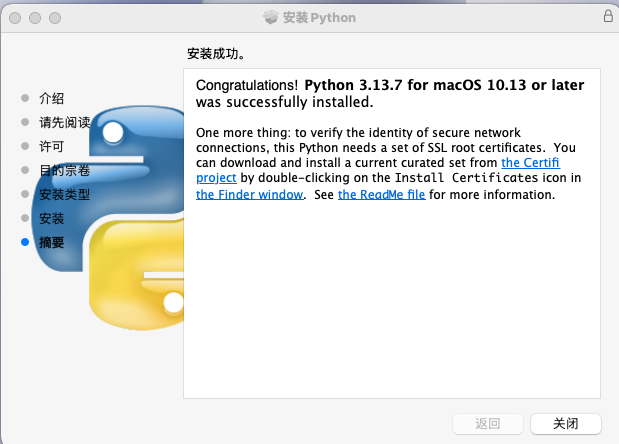
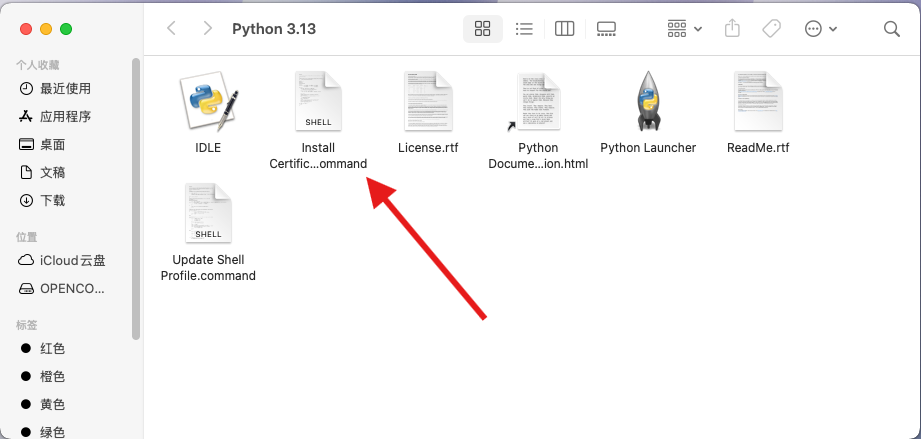
在弹出的文件夹中找到并双击 Install Certificates.command 图标或在 /Applications/Python 3.13/ 找到该文件并双击来完成安装
这会开启一个临时的 Terminal 命令行窗口,使用新安装的 Python 下载并安装SSL根证书供其使用
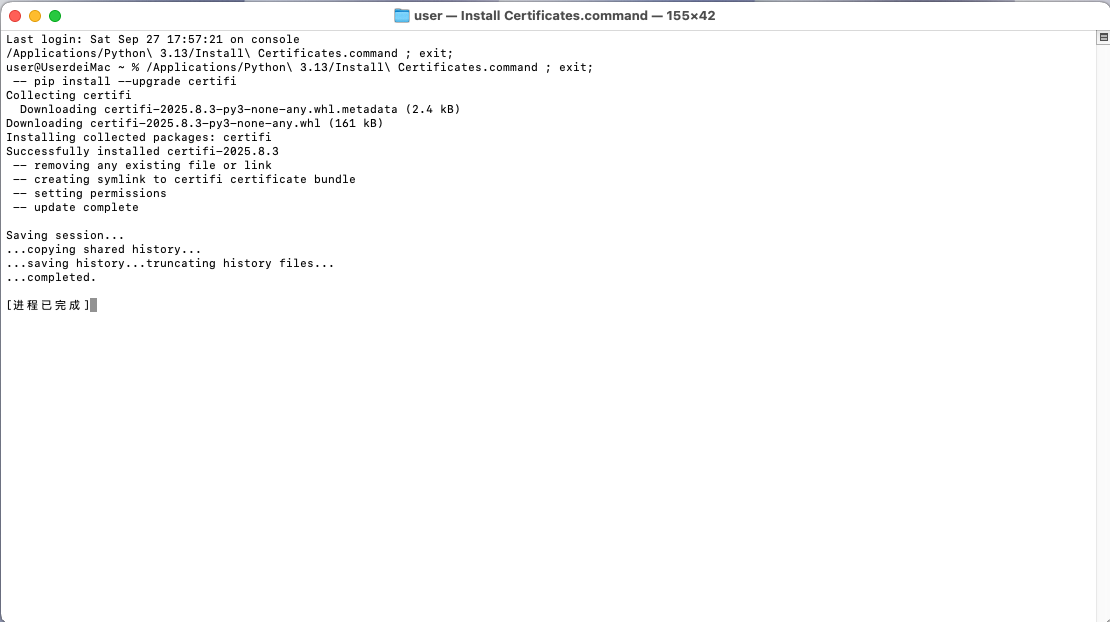
如果 进程已完成 字样出现在了终端的窗口中,那么安装就顺利完成。您可以关闭该终端窗口和安装器窗口。
使用 Homebrew 安装 Python
在 macOS 上安装 Python 的另一种方法是使用 Homebrew。Homebrew 是 macOS 的第三方软件包管理器,允许使用「终端」快速安装应用程序,为 macOS 提供了类似 Linux 的包管理体验。 有趣的是,Homebrew 需要 Python 的支持才能正常工作。因此,要安装 Homebrew 需要系统有可用的 Python 支持,也就是前文提到的 Apple 系统开发者工具使用到的旧版本Python。 要使用 Homebrew 在 macOS 上安装 Python,请按照以下步骤进行操作:
- 打开「终端」应用程序 – 运行
brew --version命令检查是否已安装 Homebrew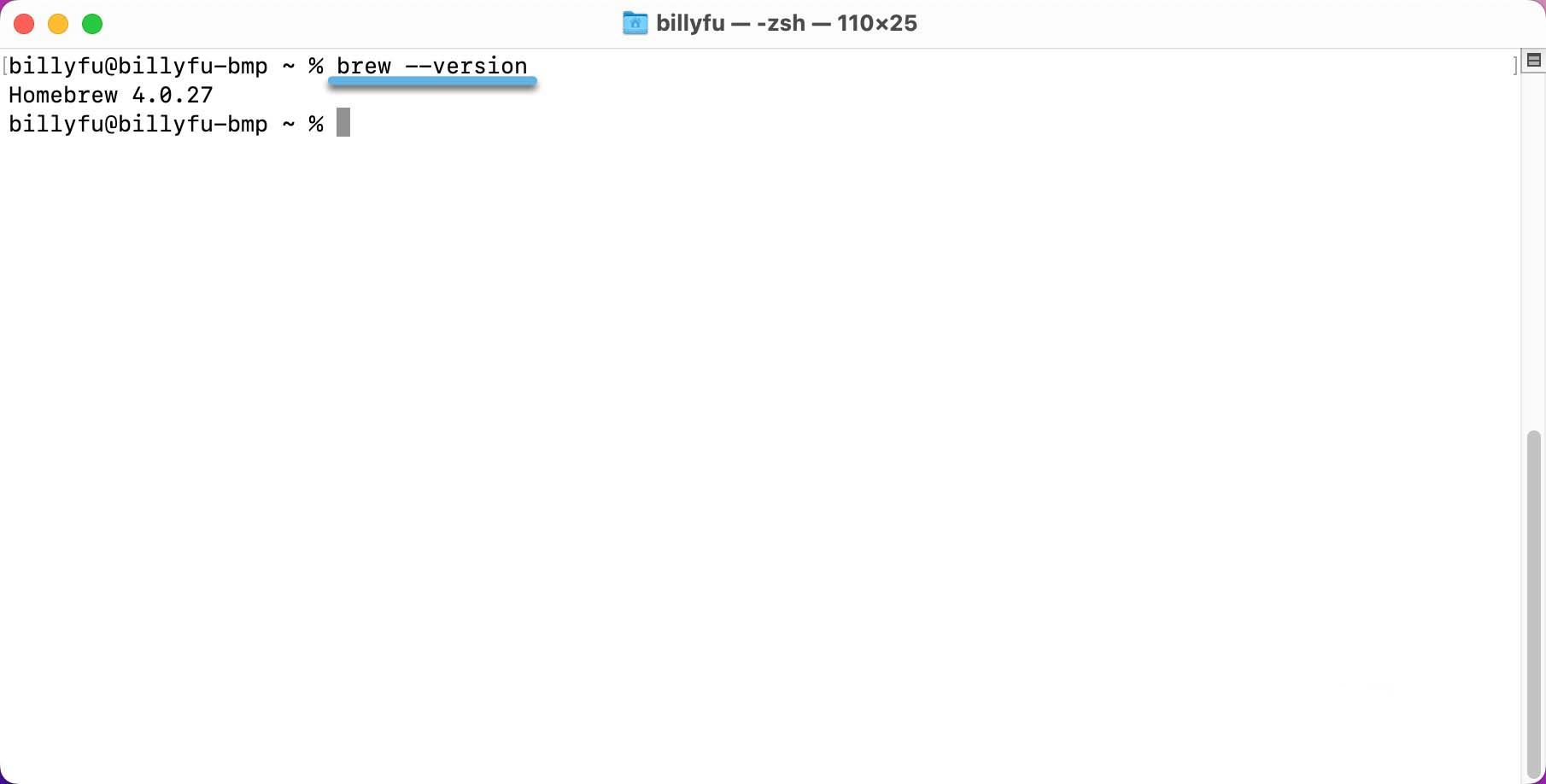
- 如果已经安装 Homebrew,请直接跳到第四步
如果没有安装 Homebrew,请在「终端」中运行以下命令安装 Homebrew:
1/bin/bash -c "$(curl -fsSL https://raw.githubusercontent.com/Homebrew/install/HEAD/install.sh)"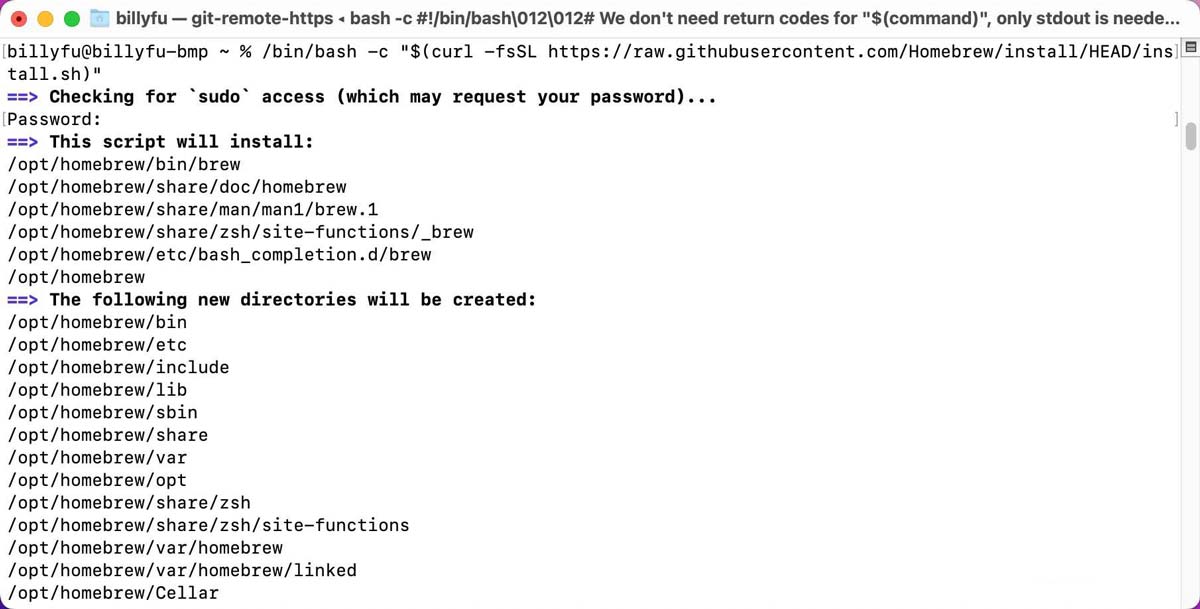
- 安装好 Homebrew 后,就可以使用它来安装 Python:
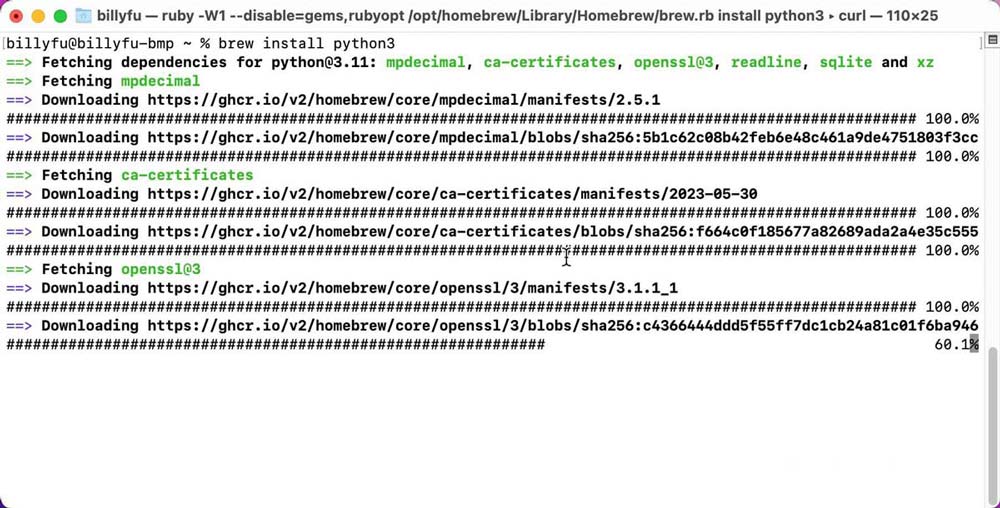
- 运行 brew link python 或 brew link python@3.XX (将 XX 替换为正确的版本号)- 然后重新启动「终端」应用程序,以确保应用程序正常工作
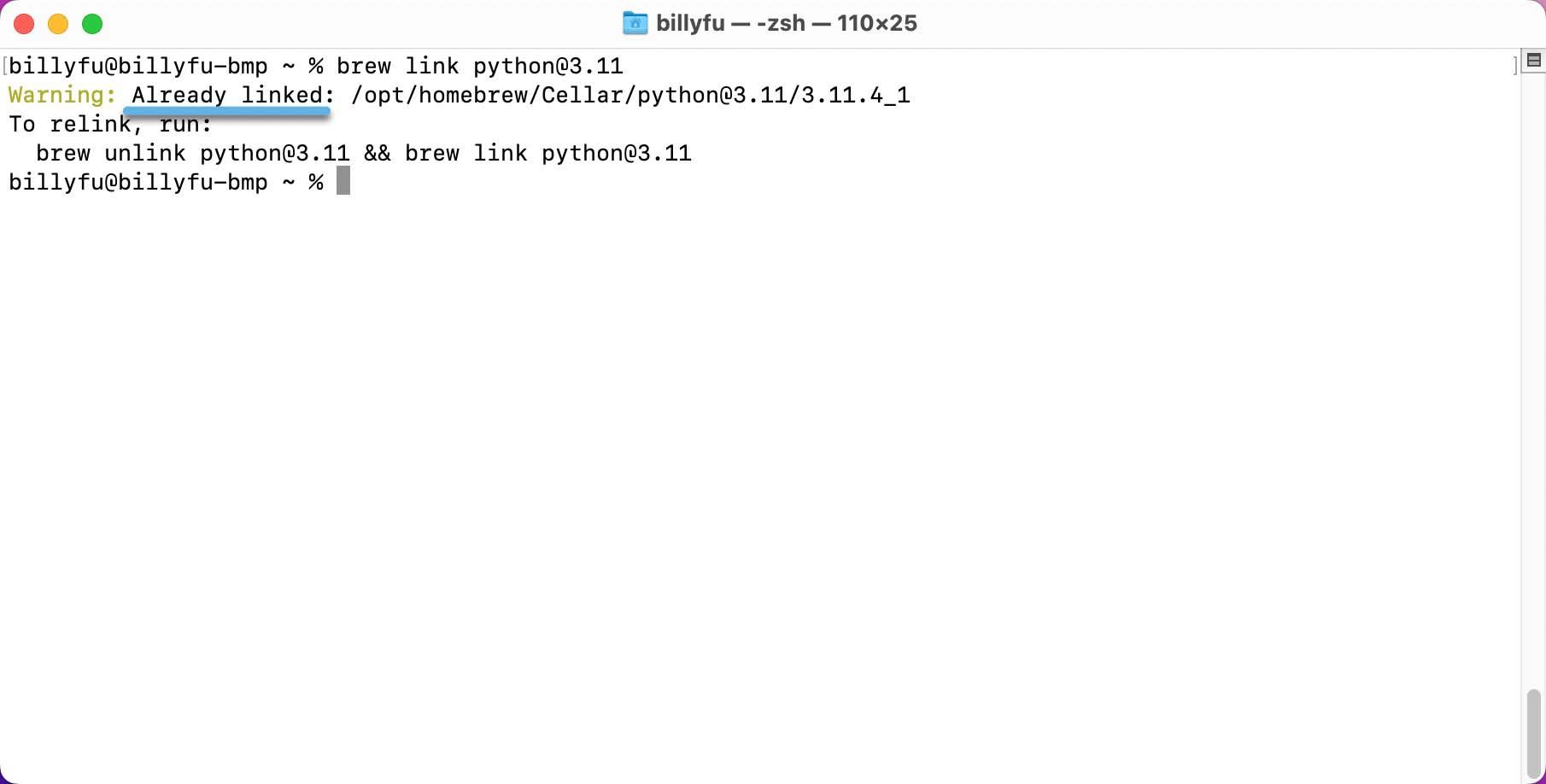
- 安装完成后,可以运行
python -–version或python3 –-version命令来验证安装
Linux
在 Linux 系统上安装 Python 的最简单方法是使用包管理器。下面是不同包管理器安装Python 的方法:
Debian / Ubuntu / Mint
对于Debian / Ubuntu / Mint系统,一般使用 apt 包管理器来安装 Python:
| |
CentOS / Fedora / Red Hat
yum
对于早期的 CentOS / Fedora / Red Hat 系统,一般使用 yum 包管理器来安装 Python:
| |
dnf
对于较新的 CentOS / Fedora / Red Hat 系统,一般使用 dnf 包管理器来安装 Python:
| |
Arch Linux
对于 Arch Linux 系统,一般使用 pacman 包管理器来安装 Python:
| |
SUSE / openSUSE
对于 SUSE / openSUSE 系统,一般使用 zypper 包管理器来安装 Python:
| |